14 अक्टूबर के बाद से बंद हो जाएगा Windows 10 का सपोर्ट, तो अब कंप्यूटर चलाने वालों के लिए क्या हैं रास्ते?
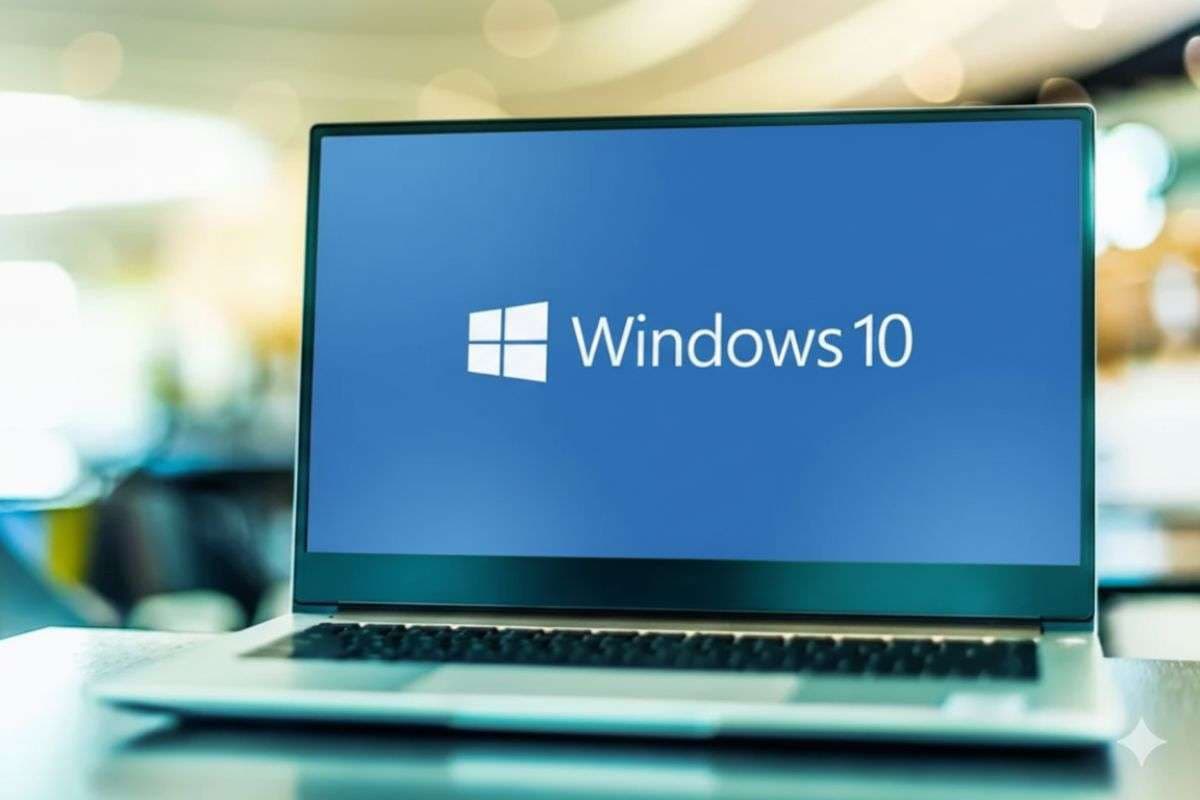
माइक्रोसॉफ्ट ने साफ कर दिया है कि 14 अक्टूबर से Windows 10 का सपोर्ट बंद हो जाएगा


माइक्रोसॉफ्ट इस 14 अक्टूबर से Windows 10 का सपोर्ट बंद करने का ऐलान कर चूका है. लेकिन टेंशन की बात नहीं है क्यूंकि 14 अक्टूबर के बाद भी आपका डिवाइस अचानक से काम करना बंद नहीं करेगा. अगर आप इसे इस्तेमाल करते रहना चाहते हैं तो आपके पास दो रास्ते हैं. पहला तो Windows 11 में अपग्रेड कर लें, या फिर ESU प्रोग्राम में शामिल होकर अपने सिस्टम को सेफ रखें.
अगर आपका भी लैपटॉप या पीसी अभी भी Windows 10 पर काम कर रहा है, तो अब समय आ गया है की इसके बारे में आप जरूर सोच-विचार करें. ऐसा इसलिए क्यूंकि माइक्रोसॉफ्ट पहले ही साफ कर चुका है कि Windows 10 का सपोर्ट जल्द ही खत्म होने वाला है. अगर तारीख की बात करें तो ये 14 अक्टूबर 2025 को बंद हो जाएगा.
लेकिन घबराने की बात नहीं है क्यूंकि 14 अक्टूबर के बाद भी आपका डिवाइस अचानक से काम करना बंद नहीं करेगा. आप इसे जिस तरह से अभी यूज कर रहे हैं ठीक इसी तरह से उस तारीख के बाद भी करते रहेंगे. टेंशन वाली बात यह है कि माइक्रोसॉफ्ट अब इसमें सिक्योरिटी अपडेट, बग फिक्स और टेक्निकल सपोर्ट देना बंद कर देगा. ऐसे में आपके कंप्यूटर पर धीरे-धीरे मालवेयर, वायरस और ऑनलाइन खतरे बढ़ने का रिस्क ज्यादा हो जाएंगे.
Windows 10 सपोर्ट खत्म होने के बाद क्या करें?
Windows 10 सपोर्ट खत्म होने पर भी आपके पास कई ऑप्शन रहेंगे. सबसे पहला और आसान तरीका है Windows 11 पर अपग्रेड करना. इसमें आपको तेज परफॉर्मेंस, मजबूत सिक्योरिटी और AI बेस्ड फीचर्स मिलेंगे. अगर आपका पीसी Windows 11 को आराम से झेल पाएगा, तो आप सीधे Settings ऐप से अपडेट कर सकते हैं.
लेकिन अगर आपका डिवाइस Windows 11 को अच्छे से सपोर्ट नहीं करता, तो धीरे-धीरे आपको नया लैपटॉप या डेस्कटॉप खरीदने की प्लानिंग कर लेनी चाहिए. Dell, HP, Lenovo, Samsung और Microsoft Surface जैसे ब्रांड पहले से ही Windows 11 वाले कई मॉडल्स बाजार में दे रहे हैं.
अगर आपको भी Windows 10 से लगाव हो चूका और आप इसे छोड़ना नहीं चाहते, तो माइक्रोसॉफ्ट ने Extended Security Updates (ESU) प्रोग्राम निकाला है. इसके तहत आप अक्टूबर 2025 के बाद भी फीस देकर जरूरी सिक्योरिटी अपडेट्स ले पाएंगे.
पर्सनल कंप्यूटर के लिए: इसे Settings से आसानी से शुरू किया जा सकता है. अगर आप चाहें तो Windows Backup या Microsoft Rewards (दोनों फ्री हैं) का इस्तेमाल कर सकते हैं, या फिर लगभग 30 डॉलर सालाना खर्च करके ले सकते हैं.
बिजनेस के लिए: इसकी कीमत लगभग 61 डॉलर प्रति डिवाइस हैं जो आपको सालाना देनी पड़ेगी.
क्लाउड या वर्चुअल एनवायरनमेंट के लिए: इसमें ESU पहले से शामिल है, और इसके लिए कोई अलग से पैसा नहीं देना होगा.
यह ESU प्रोग्राम 15 अक्टूबर 2025 से 13 अक्टूबर 2026 तक चलेगा और इसे अधिकतम तीन साल तक रिन्यू किया जा सकता है.
Windows 11 में अपग्रेड कैसे करें?
- Start पर क्लिक करें.
- Settings ओपन करें .
- अब Update & Security वाले सेक्शन में जाएं.
- Windows Update पर जाकर “Check for updates” पर क्लिक करें.
- जो भी प्रोसेस स्क्रीन पर आए, उसे फॉलो करके Windows 11 इंस्टॉल कर लें.
यह भी पढ़ें: Laptop Tips: लैपटॉप के फैन से आ रही है तेज आवाज? घर बैठे इन टिप्स की मदद से करें ठीक
प्रभात खबर डिजिटल टॉप स्टोरी

लेखक के बारे में
By Ankit Anand
अंकित आनंद, प्रभात खबर डिजिटल में जूनियर कंटेंट राइटर के तौर पर काम कर रहे हैं. वह पिछले डेढ़ साल से अधिक समय से पत्रकारिता के क्षेत्र में हैं. टेक जर्नलिस्ट के तौर पर अंकित स्मार्टफोन लॉन्च, टेलीकॉम अपडेट्स, टिप्स एंड ट्रिक्स, आर्टिफिशियल इंटेलिजेंस (AI) न्यूज, गैजेट्स रिव्यू और कंज्यूमर इलेक्ट्रॉनिक्स से जुड़ी खबरें कवर करते हैं. इसके अलावा, वह ऑटोमोबाइल सेक्टर से जुड़ी अहम खबरों पर भी लिखते हैं. अंकित ने GGSIP यूनिवर्सिटी से जर्नलिज्म एंड मास कम्यूनिकेशन में ग्रेजुएशन की है.
Prabhat Khabar App :
देश, एजुकेशन, मनोरंजन, बिजनेस अपडेट, धर्म, क्रिकेट, राशिफल की ताजा खबरें पढ़ें यहां. रोजाना की ब्रेकिंग हिंदी न्यूज और लाइव न्यूज कवरेज के लिए डाउनलोड करिए