OLED लैपटॉप यूज करने वाले भी नहीं जानते होंगे बैटरी बचाने के ये तीन तरीके, क्या आपको पता है?
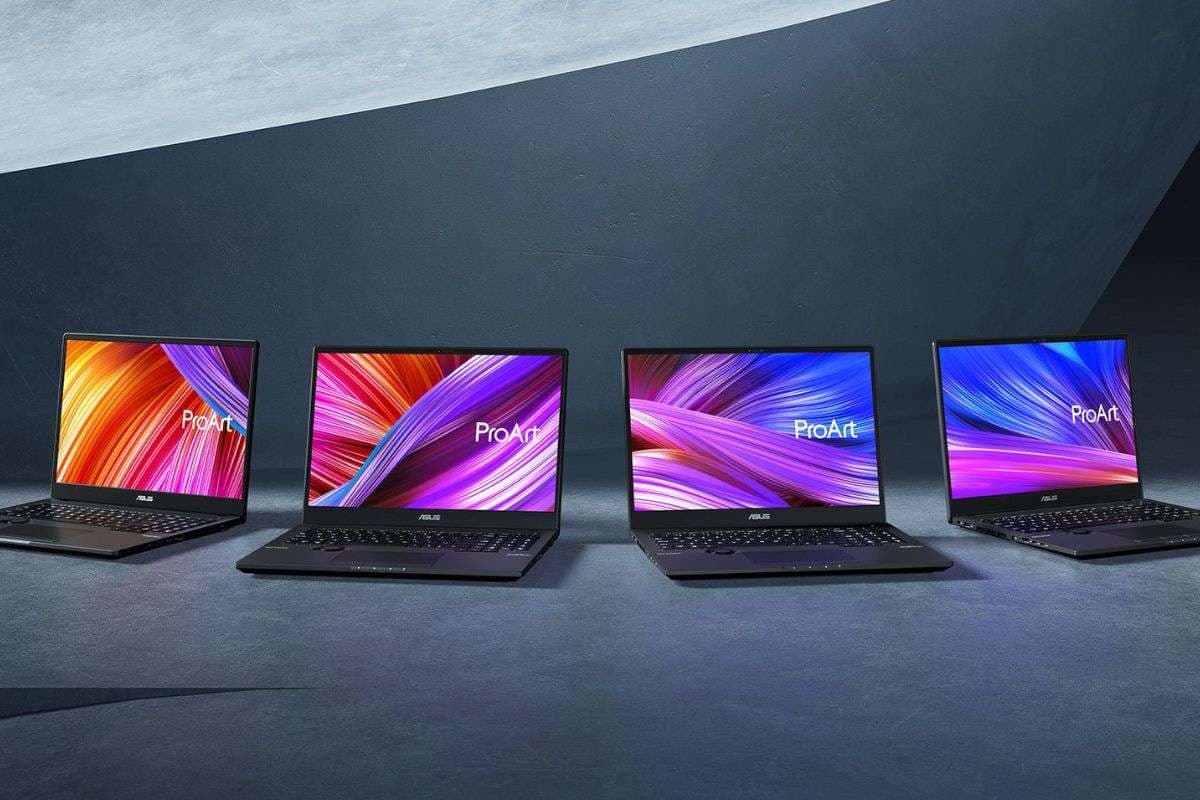

अगर आपके पास भी OLED लैपटॉप है और उसकी बैटरी काफी जल्दी खत्म हो जाती है, तो टेंशन की बात नहीं है. OLED लैपटॉप ऑन होते ही शानदार कलर, गहरा ब्लैक और शार्प टेक्स्ट दिखाते हैं, लेकिन ये ज्यादा बैटरी खर्च करते हैं. इसलिए आइए जानते हैं वो आसान तरीके जिसकी मदद से आप अपनी लैपटॉप की बैटरी सेव कर सकते हैं.
OLED Laptop Battery Savings Tips: OLED लैपटॉप जैसे ही ऑन होते हैं आपको उनका फर्क साफ नजर आने लगता है. इसमें हर पिक्सल खुद से जलते हैं और जरूरत पड़ने पर पूरी तरह बंद भी हो सकते हैं, जिससे स्क्रीन पर गहरा काला रंग और साफ टेक्स्ट दिखता है. यही वजह है कि वीडियो देखने, फोटो देखने या डॉक्यूमेंट पढ़ने के दौरान रंग ज्यादा नेचुरल और शार्प नजर आते हैं.
हालांकि, OLED स्क्रीन लैपटॉप की बैटरी पर ज्यादा लोड डालती है. रोजमर्रा के इस्तेमाल और लंबे समय की टेस्टिंग में देखा गया है कि OLED लैपटॉप, LCD स्क्रीन वाले मॉडल्स की तुलना में कम बैटरी बैकअप देते हैं. इसके अलावा, OLED पैनल में बर्न-इन का खतरा भी रहता है, यानी लंबे समय तक एक ही आइकन या तस्वीर दिखने से स्क्रीन पर हल्के निशान पड़ सकते हैं.
OLED स्क्रीन कैसे काम करती है?
OLED डिस्प्ले में LCD डिस्प्ले की तरह एक लगातार जलने वाली बैकलाइट नहीं होती, बल्कि हर पिक्सल अलग-अलग पावर लेता है. जब स्क्रीन पर डार्क कंटेंट होता है तो कम पिक्सल ऑन रहते हैं और बैटरी की खपत भी घट जाती है. वहीं ज्यादा ब्राइट और हल्के रंग दिखाने पर ज्यादा पिक्सल एक्टिव रहते हैं, जिससे बैटरी जल्दी खत्म होती है.
OLED लैपटॉप की बैटरी कैसे सेव करें?
डेस्कटॉप का बैकग्राउंड डार्क रखें
डेस्कटॉप का बैकग्राउंड डार्क रखने से स्क्रीन पर जलने वाले पिक्सल कम हो जाते हैं. इसके लिए Settings खोलें, फिर Personalisation में जाएं और वहां से कोई डार्क इमेज या पूरा काला बैकग्राउंड चुन लें. इससे आंखों पर भी कम जोर पड़ता है और पावर की खपत भी घटती है.
डार्क मोड ऑन करें
डार्क मोड ऑन करने से Windows के मेनू, टास्कबार और बाकी सिस्टम हिस्से गहरे रंग में दिखने लगते हैं. इससे स्क्रीन की बिजली कम खर्च होती है और लैपटॉप या डिवाइस की बैटरी ज्यादा देर तक चलती है. इसे चालू करने के लिए Settings में जाएं, फिर Personalisation खोलें और colour options में Dark को चुन लें.
स्क्रीन और स्लीप टाइम को सही तरीके से सेट करें
स्क्रीन और स्लीप टाइम को सही तरीके से सेट करने से बैटरी की खपत कम की जा सकती है. जब लैपटॉप कुछ देर तक इस्तेमाल में न हो, तो स्क्रीन अपने-आप बंद हो जाए, इससे बेवजह पावर नहीं जाती. इसके लिए Settings में जाकर System चुनें, फिर Power and battery में जाएं और बैटरी पर स्क्रीन ऑफ होने का समय करीब 15 मिनट सेट करें. वहीं स्लीप मोड को लगभग 30 मिनट पर रखने से भी बैटरी बचाने में मदद मिलती है.
यह भी पढ़ें: USB-C लैपटॉप चार्जर से फोन चार्ज किया तो क्या होगा? लगाने से पहले जान लें जरूरी बातें
प्रभात खबर डिजिटल टॉप स्टोरी

लेखक के बारे में
By अंकित आनंद
शॉर्ट बायो
अंकित आनंद टेक्नोलॉजी और ऑटोमोबाइल जर्नलिस्ट हैं. वर्तमान में प्रभात खबर डिजिटल में कंटेंट राइटर के रूप में काम कर रहे हैं. वे स्मार्टफोन, टेलीकॉम, आर्टिफिशियल इंटेलिजेंस (AI), कंज्यूमर टेक और ऑटोमोबाइल से जुड़ी खबरों को कवर करते हैं.
काम के बारे में
अंकित आनंद एक टेक्नोलॉजी और ऑटोमोबाइल जर्नलिस्ट हैं, जो डिजिटल मीडिया में टेक और ऑटो सेक्टर से जुड़े विषयों पर लगातार लिखते हैं. वर्तमान में वे प्रभात खबर डिजिटल में कंटेंट राइटर के रूप में काम कर रहे हैं. टेक्नोलॉजी सेक्टर में उनकी रुचि स्मार्टफोन लॉन्च, मोबाइल ऑपरेटिंग सिस्टम, टेलीकॉम अपडेट्स, इंटरनेट सेवाओं, AI टूल्स, ऐप्स, गैजेट्स, टिप्स एंड ट्रिक्स और कंज्यूमर टेक्नोलॉजी से जुड़े विषयों में है. वहीं ऑटोमोबाइल सेक्टर में वे नई कारों और बाइक्स की लॉन्चिंग, फीचर्स, कीमत, सेफ्टी, इलेक्ट्रिक व्हीकल्स (EV), फ्लेक्स-फ्यूल टेक्नोलॉजी और ऑटो इंडस्ट्री के बदलते ट्रेंड्स पर रेगुलर लिखते हैं.
उनकी कोशिश रहती है कि हर खबर में सिर्फ फीचर्स, कीमत या लॉन्च की जानकारी ही न हो, बल्कि यह भी बताया जाए कि वह टेक्नोलॉजी आम लोगों के कितने काम की है, उसे इस्तेमाल करने का एक्सपीरियंस कैसा होगा और उसे खरीदना सही रहेगा या नहीं.
पढ़ाई और करियर
बिहार में जन्मे अंकित आनंद की शुरुआती शिक्षा सीबीएसई बोर्ड से हुई है. इसके बाद उन्होंने साल 2024 में गुरु गोबिंद सिंह इंद्रप्रस्थ यूनिवर्सिटी (GGSIPU) के कस्तूरी राम कॉलेज ऑफ हायर एजुकेशन से जर्नलिज्म एंड मास कम्युनिकेशन में ग्रेजुएशन डिग्री हासिल की. पढ़ाई के दौरान ही अंकित की रुचि डिजिटल मीडिया और न्यूज लिखने में बढ़ने लगी. इसी दौरान उन्होंने टेक्नोलॉजी और ऑटोमोबाइल से जुड़ी खबरों पर काम करना शुरू किया और आगे चलकर उन्होंने इन्हीं विषयों को अपने काम का हिस्सा बना लिया.
प्रभात खबर डिजिटल से पहले अंकित ने Zee News में करीब एक साल तक काम किया. यहां उन्होंने टीवी न्यूज प्रोडक्शन, आउटपुट डेस्क, कंटेंट रिसर्च, फैक्ट वेरिफिकेशन और न्यूज राइटिंग के अलग-अलग पहलुओं पर काम किया.
विजन
अंकित का मानना है कि टेक्नोलॉजी और ऑटोमोबाइल से जुड़ी खबरें केवल नए प्रोडक्ट्स की जानकारी नहीं होतीं, बल्कि लोगों की रोजमर्रा की जिंदगी, खरीदारी के फैसलों और डिजिटल एक्सपीरियंस पर भी असर डालती हैं.
Prabhat Khabar App :
देश, एजुकेशन, मनोरंजन, बिजनेस अपडेट, धर्म, क्रिकेट, राशिफल की ताजा खबरें पढ़ें यहां. रोजाना की ब्रेकिंग हिंदी न्यूज और लाइव न्यूज कवरेज के लिए डाउनलोड करिए