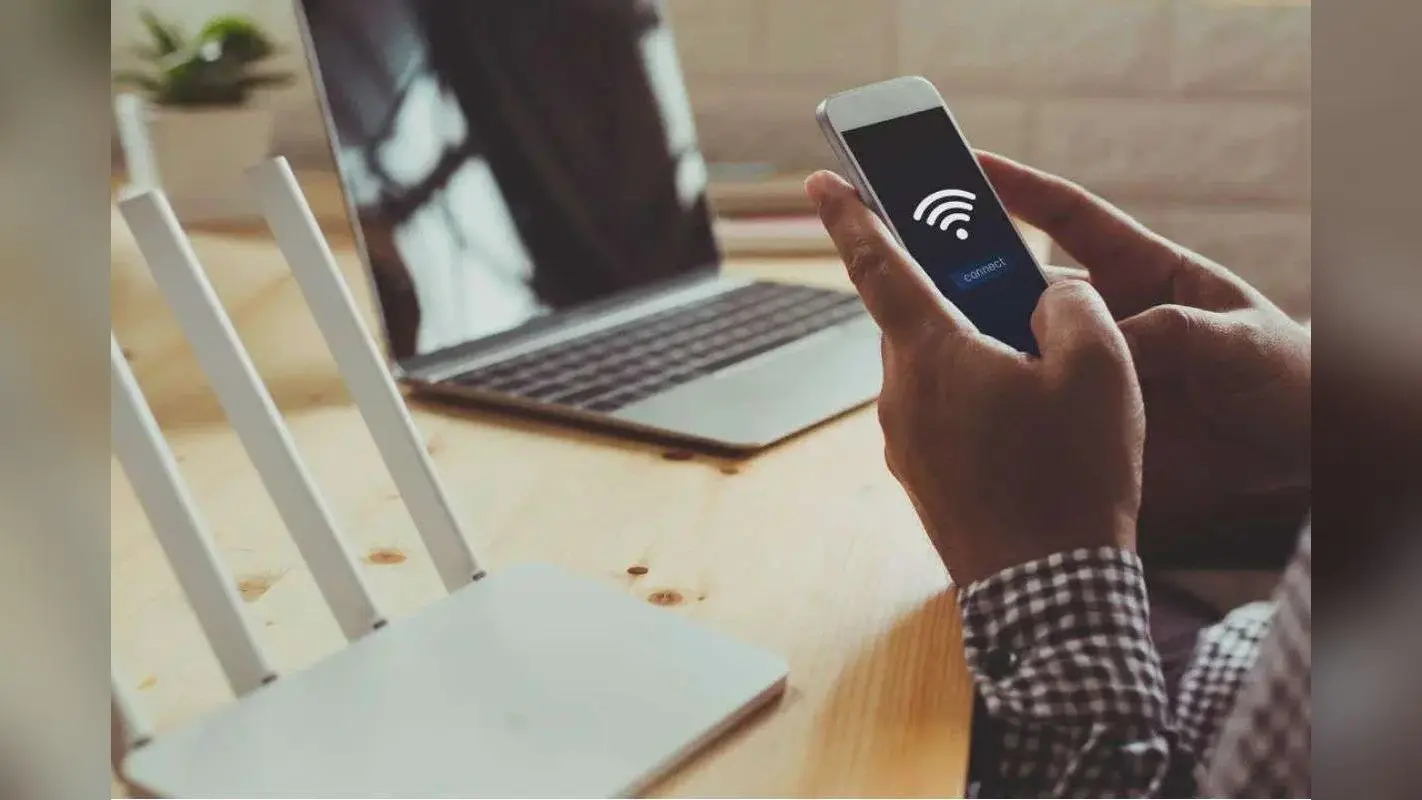
WiFi Security: कहीं आपने भी तो नोटिस नहीं किया कि हाल के दिनों में आपका इंटरनेट स्लो चल रहा है. अगर ऐसा है, तो हो सकता है कोई आपके WiFi का गलत इस्तेमाल कर रहा हो. आज आपको छोटी-सी ट्रिक बताने जा रह हैं जिसके जरिए आप ये पता कर सकते हैं कि आपके WiFi से कौन-कौन से डिवाइस जुड़े हुए हैं. इसके लिए किसी टेक्निकल नॉलेज की जरूरत नहीं है. आप सिर्फ अपने मोबाइल के ब्राउजर से ही घर के WiFi नेटवर्क को स्कैन करके इस चीज का पता कर सकते हैं. ऐसे लोग न सिर्फ आपकी इंटरनेट स्पीड कम करते हैं, बल्कि आपकी पर्सनल जानकारी के लिए भी खतरा बन सकते हैं.
नेटवर्क स्कैन करना क्यों जरूरी है?
नेटवर्क स्कैन करने से यह पता पता चल जाता है कि कहीं कोई अनजान इंसान या डिवाइस आपके नेटवर्क और डाटा का गलत इस्तेमाल तो नहीं कर रहा. जब बेवजह के डिवाइस जुड़े होते हैं, तो इंटरनेट स्लो पड़ जाता है, स्कैन करने से उन्हें पकड़ सकते हैं. इतना ही नहीं, इससे यह तय होता है कि सिर्फ आपके भरोसेमंद लोग और डिवाइस ही आपके वाई-फाई से जुड़े रहें.
अपने फोन से WiFi नेटवर्क कैसे चेक करें?
पहले अपने ही डिवाइस पहचान लें
किसी अजनबी डिवाइस को ढूंढने से पहले यह जान लेना जरूरी है कि आपके अपने मोबाइल, लैपटॉप वगैरह के MAC और IP एड्रेस क्या हैं.
iPhone में इसके लिए Settings > General > About पर जाकर MAC एड्रेस देख सकते हैं और Settings > Wi-Fi में जाकर अपने नेटवर्क के आगे बने ‘i’ बटन पर टैप करके IP एड्रेस मिलेगा.
Android फोन में Settings > About Phone > Status में MAC एड्रेस दिखता है और Settings > Network & Internet > Wi-Fi में अपने नेटवर्क पर टैप करने से IP एड्रेस पता चल जाता है.
राउटर की सेटिंग्स खोलें
अब अपने फोन के ब्राउजर में राउटर का IP एड्रेस डालें. आमतौर पर यह 192.168.1.1 या 192.168.0.1 होता है. इसे डालते ही राउटर का कंट्रोल पेज खुल जाएगा, जहां से आप कनेक्टेड डिवाइस देख सकते हैं. राउटर के नीचे या उसकी मैनुअल में दिए गए एडमिन यूजरनेम-पासवर्ड से लॉग-इन करें.
जुड़े हुए डिवाइस देखें
राउटर की सेटिंग में जाकर ‘Attached Devices’, ‘Device List’ या ‘DHCP Client List’ वाला ऑप्शन खोलें. यहां आपको जितने भी फोन, लैपटॉप या दूसरे डिवाइस Wi-Fi से जुड़े हैं, उनकी लिस्ट दिखेगी और साथ में उनका नाम, MAC एड्रेस और IP एड्रेस भी रहेगा. अपनी जानकारी के डिवाइस से मिलान करें और अगर कोई अनजान डिवाइस दिखे तो समझ जाएं कि कोई और भी जुड़ा हुआ है.
अनजान डिवाइस हटाएं
सबसे पहले अपना WiFi पासवर्ड बदल दें, इससे सारे डिवाइस अपने-आप डिस्कनेक्ट हो जाएंगे. फिर MAC फिल्टरिंग ऑन करें ताकि सिर्फ आपके भरोसेमंद डिवाइस ही कनेक्ट हो सकें. WPS फीचर बंद रखें क्योंकि इससे सिक्योरिटी कमजोर होती है. समय-समय पर राउटर का सॉफ्टवेयर (फर्मवेयर) अपडेट करते रहें और अपने WiFi का नाम भी ऐसा रखें जिससे राउटर का मॉडल पता न चले.
यह भी पढ़ें: WiFi Calling से बिना टावर सिग्नल के भी कैसे हो जाती है कॉल? जानें अपने फोन में इसे कैसे चालू करें