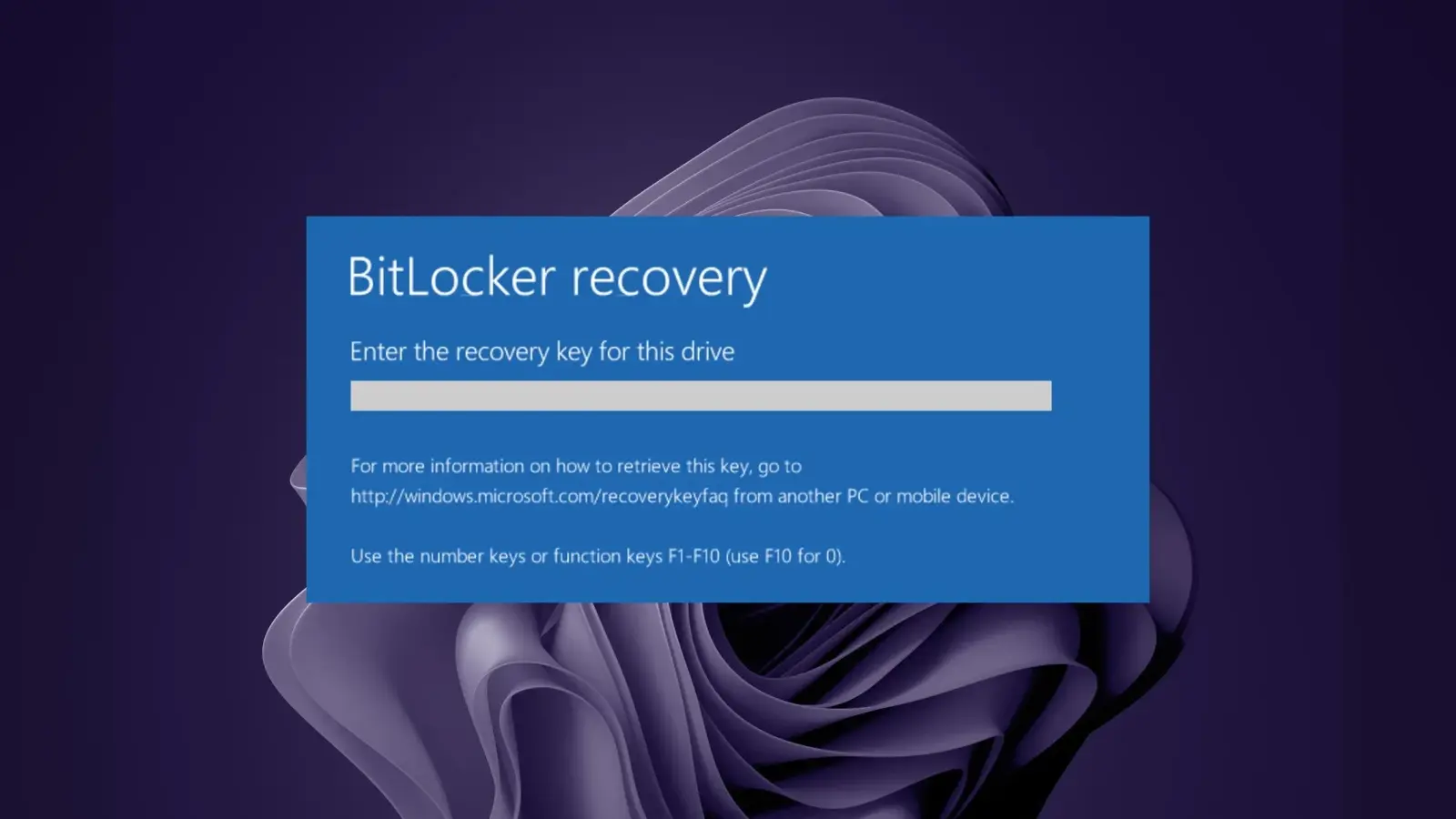
BitLocker आधुनिक विंडोज इंस्टॉलेशन के लिए एक उपयोगी सुरक्षा सुविधा है, जो आपकी फाइलों और डेटा को चुभती नजरों से बचाने में मदद करती है. लेकिन अगर आपने अपने पीसी में बड़े बदलाव किये हैं, या किसी व्यवस्थापक ने एक सुरक्षा घटना शुरू की है, तो आपको विंडोज में जाने के लिए अपनी बिटलॉकर रिकवरी ‘की’ इनपुट करने की आवश्यकता हो सकती है. क्या यह आपके हाथ में नहीं है? चिंता मत करो. यहां बताया गया है कि अपनी बिटलॉकर रिकवरी ‘की’ कैसे ढूंढें ताकि आप फिर से लॉग इन कर सकें.
क्या आपने इसे लिख लिया?
यदि आपने कभी भी अपनी बिटलॉकर रिकवरी ‘की’ की जानकारी को भौतिक रूप से कहीं भी रिकॉर्ड नहीं किया है, तो आप इस स्टेप को छोड़ सकते हैं. हालांकि, यह हमेशा जांचने लायक है कि क्या आपने अपनी पुनर्प्राप्ति कुंजी कहीं लिखी है या, यदि आप नेटवर्क पर हैं, तो व्यवस्थापक से यह देखने के लिए कहें कि क्या उनके पास कुंजी का कोई नोट है.
Also Read: Windows 10 और Windows 11 PC पर स्क्रीनशॉट कैसे लें?
यदि आप उस कागज के टुकड़े को पेन-ड्राइव, डिजिटल नोट, या बिटलॉकर रिकवरी ‘की’ के अन्य लिखित रूप में पा सकते हैं, तो यह उस नोट को पकड़कर और वहां से इनपुट करके आपको कुछ परेशानी से बचा सकता है.
क्या यह स्कूल या कार्यस्थल का उपकरण है?
यदि आप अपने कार्यस्थल या विद्यालय द्वारा आपको प्रदान की गई डिवाइस के लिए बिटलॉकर ‘की’ को रिकवर करने का प्रयास कर रहे हैं, तो संभावना है कि आपकी बिटलॉकर ‘की’ के Azure AD अकाउंट में सेव्ड है. Azure AD रिकवरी पेज तक स्वयं पहुंचने का प्रयास करें, और यदि संभव हो, तो अपनी ‘की’ खोजने के लिए बिटलॉकर की प्राप्त करें का चयन करें.
Also Read: Windows 12 Update: विंडोज के सभी 12 संस्करणों की रैंकिंग, सबसे खराब से सर्वश्रेष्ठ तक
यदि आप इसे सीधे तौर पर ऐक्सेस नहीं कर सकते हैं, तो अपने नेटवर्क या ऑर्गनाइजेशन एडमिनिस्ट्रेटर से इसे आपके लिए करने का प्रयास करें.
अपने Microsoft खाते से अपनी ‘की’ रिकवर करें
अपनी BitLocker रिकवरी की खोजने का सबसे आसान तरीका इसे अपने Microsoft अकाउंट से प्राप्त करना है. आपके खाते से जुड़ी सभी BitLocker ‘की’ वहां संग्रहित हैं, और आप पुनर्प्राप्ति साइट पर लॉग इन करके उन तक पहुंच सकते हैं.
Also Read: Windows 12: नये विंडोज ओएस में मिल सकते हैं ये टॉप फीचर्स
स्टेप 1 : Microsoft Bitlocker रिकवरी पेज पर जाएं
स्टेप 2 : लॉग इन करें और, यदि आवश्यक हो, तो अपने अकाउंट का डीटेल वेरिफाई करें
स्टेप 3 : एक बार लॉग इन करने के बाद, आपको अपने खाते से जुड़ी कोई भी प्रासंगिक बिटलॉकर ‘की’, उनके आगे संबंधित डिवाइस के नाम के साथ देखनी चाहिए.
यदि आपके पास उस Microsoft खाते से संबंधित कोई प्रासंगिक BitLocker ‘की’ नहीं है, तो इसके बजाय आपको संदेश से स्वागत किया जाएगा-
आपके Microsoft खाते में कोई भी BitLocker रिकवरी की अपलोड नहीं है.
ध्यान दें : यदि किसी और ने आपको अपना पीसी सेट करने में मदद की है, तो आप जिस बिटलॉकर ‘की’ की तलाश कर रहे हैं, वह उनके अकाउंट में हो सकती है.
Also Read: Windows 11 पर लॉगिन पासवर्ड कैसे हटाएं, जानें आसान तरीका
यदि आप डीटेल्स जानते हैं, तो आप किसी अन्य Microsoft खाते में ‘साइन-इन’ करने का प्रयास कर सकते हैं.
एक बार जब आप अपना पीसी रिकवर कर लेते हैं, यदि आप सुरक्षा में और सुधार करना चाहते हैं या बिटलॉकर को किसी अन्य चीज से रिप्लेस करना चाहते हैं, तो यहां कुछ सुरक्षा बदलाव हैं, जो आप विंडोज को अधिक सुरक्षित बनाने के लिए कर सकते हैं. हालांकि, कुछ Windows 11 सुरक्षा सेटिंग्स गेमिंग प्रदर्शन को कम कर देती हैं.
Also Read: How To: अपने लैपटॉप या डेस्कटॉप पर इस तरह लें स्क्रीनशॉट, Windows, MacOS और Linux पर करते हैं काम