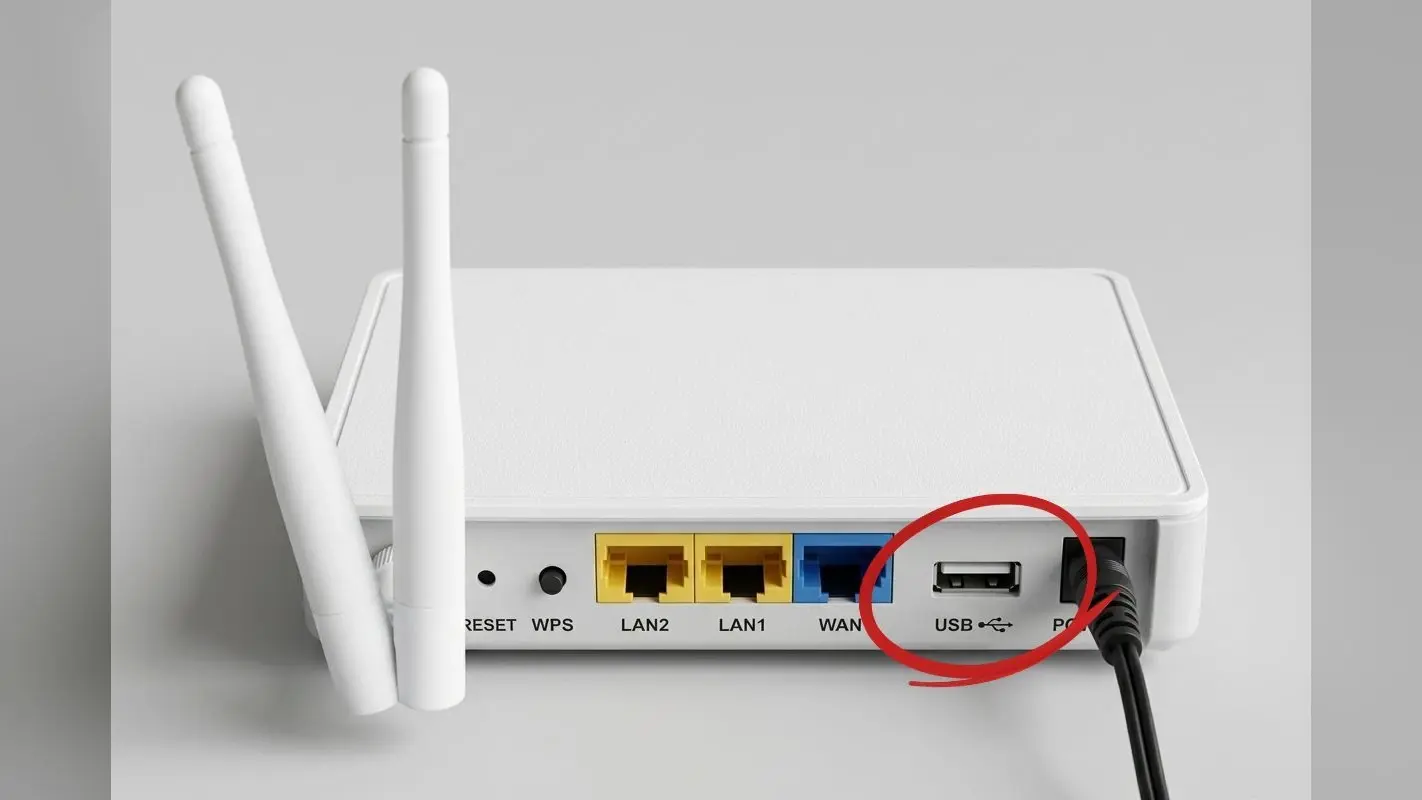
आजकल ज्यादातर मॉडर्न राउटर्स में एक या उससे ज्यादा USB पोर्ट दिए जाते हैं. लेकिन हममें से कई लोग इन पर ध्यान ही नहीं देते. क्योंकि हमारे स्मार्टफोन, लैपटॉप, टीवी जैसे डिवाइस आराम से WiFi से कनेक्ट हो जाते हैं, इसलिए हम बस पावर एडॉप्टर और LAN केबल लगाकर खुश हो जाते हैं. लेकिन क्या आप जानते हैं कि वही छोटा सा USB पोर्ट आपके राउटर को और भी ज्यादा स्मार्ट बना सकता है? आइए आपको बताते हैं WiFi राउटर में USB पोर्ट की मदद से आप क्या-क्या काम कर सकते हैं.
वायर्ड प्रिंटर को बदल सकते हैं वायरलेस प्रिंटर में
USB पोर्ट की मदद से आप अपने पुराने वायर्ड प्रिंटर को आसानी से वायरलेस प्रिंटर में बदल सकते हैं. बस आपको अपने प्रिंटर को राउटर के USB पोर्ट में कनेक्ट करना है. इसके बाद राउटर के एडमिन पैनल (admin panel) में जाना होगा (इसकी जानकारी आपको राउटर के मैन्युअल में मिल जाएगी). वहां Print Server सेक्शन में जाकर इस फीचर को ऑन करना होगा.
अब आपका प्रिंटर नेटवर्क पर दिखने लगेगा. अगर राउटर किसी खास प्रिंटर यूटिलिटी (printer utility) इंस्टॉल करने को कहे, तो उसे कंपनी की ऑफिसियल वेबसाइट से डाउनलोड करके सेटअप कर लें.
फाइल्स को फ्री में कर सकते हैं बैकअप
अगर आपके राउटर में USB पोर्ट है, तो आप किसी भी स्टोरेज डिवाइस को उससे जोड़कर उसे एक बैकअप सिस्टम में बदल सकते हैं. कैसे करना है? बस स्टोरेज ड्राइव को राउटर के USB पोर्ट में लगाइए, फिर Windows में Backup settings या macOS में Time Machine खोलिए और उस ड्राइव को सिलेक्ट कर लीजिए. इसके बाद आप तय कर सकते हैं कि कौन-सी फाइल्स का बैकअप लेना है और कितनी बार लेना है.
USB पोर्ट से बना सकते हैं इंटरनेट बैकअप सेटअप
आजकल इंटरनेट पहले से काफी बेहतर हो गया है, लेकिन फिर भी कभी-कभी नेटवर्क डाउन होना नॉर्मल बात है. लेकिन सोचिए, आपके घर या ऑफिस में लगे CCTV कैमरे और सिक्योरिटी सिस्टम्स का क्या? इन्हें तो हर समय इंटरनेट चाहिए होता है. जैसे ही इंटरनेट गया, ये भी बंद हो जाएंगे. यहीं पर काम आता है आपके राउटर का USB port. अगर इसे सही तरीके से सेट कर दिया जाए, तो इंटरनेट जाते ही आपका नेटवर्क अपने आप बैकअप कनेक्शन पर स्विच हो सकता है.
कैसे करें सेटअप?
सबसे पहले अपने फोन को एक केबल से राउटर से कनेक्ट करें. फिर फोन में USB Tethering ऑन कर दें. इसके बाद राउटर की WAN सेटिंग्स में जाकर ऐसा सेट करें कि इंटरनेट डाउन होने पर वो USB को बैकअप सोर्स के रूप में यूज करे.
USB पोर्ट से चार्ज कर सकते हैं र्टफोन्स, स्मार्टवॉच या टैबलेट
राउटर के USB पोर्ट से पोर्ट से अपने स्मार्टफोन्स, स्मार्टवॉच या टैबलेट को भी चार्ज कर सकते हैं. हां, ये आपके फास्ट चार्जर जितनी स्पीड नहीं देगा, लेकिन इमरजेंसी या बैकअप के तौर पर ये बढ़िया ऑप्शन है. कुछ नए राउटर्स थोड़ी तेज चार्जिंग भी देते हैं, लेकिन वो महंगे आते हैं.
ध्यान देने वाली बातें
बता दें कि हर राउटर में ऊपर बताए गए सारे फीचर्स नहीं होते. कुछ राउटर सिर्फ बेसिक काम जैसे स्टोरेज शेयरिंग या डिवाइस चार्जिंग तक ही सीमित होते हैं, जबकि कुछ एडवांस्ड टास्क भी संभाल लेते हैं. इसे चेक करना भी आसान है. आप अपने राउटर का मैनुअल देख सकते हैं या उसके एडमिन पैनल में जाकर USB Storage, Media Server या Print Server जैसे ऑप्शन ढूंढ सकते हैं. अगर ये ऑप्शन दिख जाएं, तो समझ लीजिए कि आपका वो खाली पड़ा USB पोर्ट कई काम का हो सकता है.
यह भी पढ़ें: घर में लगा WiFi नहीं दे रहा स्पीड? इन आसान तरीकों से खुद कर लें ठीक, नहीं पड़ेगी टेक्नीशियन की जरूरत