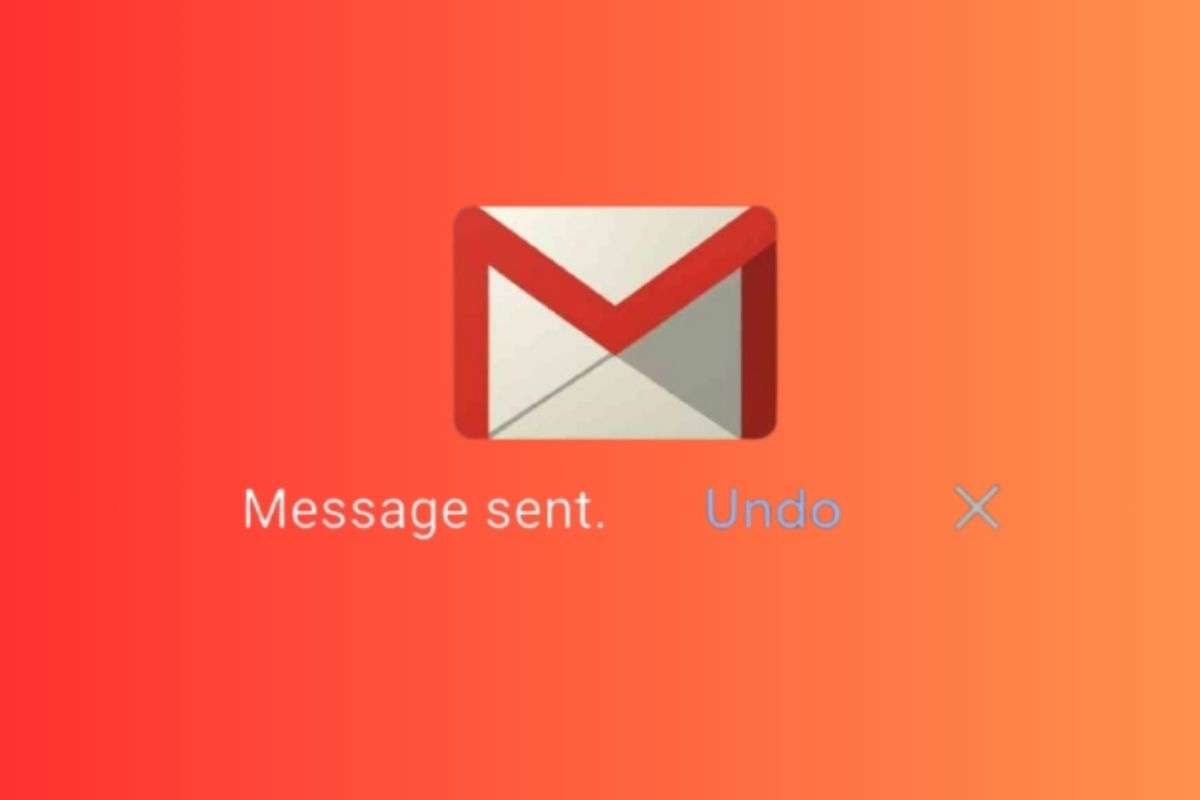
Gmail Undo Send: अगर कभी जल्दबाजी में गलत व्यक्ति को ईमेल भेज दिया हो या भेजने के बाद कोई गलती नजर आ जाए, तो Gmail का Undo Send फीचर आपकी बड़ी मदद कर सकता है. यह सुविधा ईमेल भेजने के कुछ ही सेकंड बाद उसे रोकने का मौका देती है, ताकि मैसेज इनबॉक्स तक पहुंचने से पहले आप उसे वापस खींच सकें.
ईमेल भेजते ही मिलता है Undo का मौका
Gmail में जैसे ही आप कोई ईमेल भेजते हैं, स्क्रीन के नीचे एक छोटा सा नोटिफिकेशन दिखाई देता है. इसी में Undo का विकल्प मौजूद होता है. इस पर क्लिक या टैप करते ही भेजा गया ईमेल दोबारा ड्राफ्ट की तरह खुल जाता है, जहां आप चाहें तो उसे एडिट कर सकते हैं या पूरी तरह डिलीट भी कर सकते हैं. यह सुविधा डेस्कटॉप और मोबाइल दोनों पर एक समान तरीके से काम करती है.
मोबाइल पर सिर्फ कुछ सेकंड का समय
स्मार्टफोन पर Undo बटन बहुत कम समय के लिए दिखाई देता है. अगर आप उस छोटे से विंडो में Undo नहीं दबाते, तो ईमेल तुरंत रिसीवर के इनबॉक्��� में पहुंच जाता है. इसलिए मोबाइल पर ईमेल भेजने के बाद कुछ सेकंड तक स्क्रीन पर ध्यान रखना जरूरी है.
Gmail Undo Send टाइम बढ़ाकर पाएं ज्यादा कंट्रोल
Gmail यूजर्स चाहें तो Undo Send का समय बढ़ा भी सकते हैं.सेटिंग्स में जाकर General टैब खोलें और Undo Send सेक्शन में 5, 10, 20 या 30 सेकंड में से अपनी पसंद का समय चुनें. ज्यादा समय चुनने पर आपको ईमेल भेजने के बाद उसे रोकने का बड़ा मौका मिलता है, जिससे गलतियां सुधारना आसान हो जाता है.
क्यों है यह फीचर इतना उपयोगी
ईमेल प्रोफेशनल कम्युनिकेशन का अहम हिस्सा है और एक छोटी सी गलती भी कई बार बड़ी परेशानी खड़ी कर सकती है. Undo Send फीचर इसी जोखिम को कम करता है. चाहे गलत अटैचमेंट भेज दिया हो, नाम गलत लिख दिया हो या कोई जरूरी लाइन छूट गई हो, तो कुछ सेकंड में सब ठीक किया जा सकता है.
XYZ Left the Group: यह ट्रिक लगाएंगे तो आपके WhatsApp ग्रुप छोड़ने पर किसी को कानोंकान नहीं होगी खबर
दो साल बाद फोन की बैटरी क्यों ढीली पड़ जाती है? जानिए असली वजहें